Caddy,Filebrower로 웹 파일서버 및 webDAV 구축하기
WebDAV용으로 OCI의 free trial에 설치한 NextCloud가 너무 무거워서 가벼운 솔류션을 찾았습니다. 바로 Filebrowser입니다. 35K이상의 별을 받은 Github 프로젝트로 지속적으로 릴리즈되고 있는 활발한 프로젝트입니다. 아래 절차대로 설치하시면 Caddy, Filebrowser이미지를 사용해서 가볍고 강력한 웹 파일서버 인프라를 구축할 수 있습니다.
- 아래에서 사용할 Caddy 컨테이너가 Let’s Encrypt로부터 자동으로 TLS 인증서를 발급/갱신받을 수 있도록, 사용할 DNS 레코드 정보를 네임서버에 등록합니다. 저는 호스팅케이알을 사용하고 있습니다.

nslookup 명령어를 사용해서 등록한 DNS 레코드 정보를 확인합니다. “yourdomain.com”는 본인의 도메인으로 변경합니다.C:\>nslookup filebrowser.yourdomain.com 서버: magicdns.localhost-tailscale-daemon Address: fd7a:115c:a1e0::53 권한 없는 응답: 이름: filebrowser.yourdomain.com Address: 168.107.13.218 C:\>nslookup webdav.yourdomain.com 서버: magicdns.localhost-tailscale-daemon Address: fd7a:115c:a1e0::53 권한 없는 응답: 이름: webdav.yourdomain.com Address: 168.107.13.218
- Bind Mount: 컨테이너 내부 디렉토리와 바인딩할 호스트 서버의 디렉토리를 생성합니다.
# Caddy, Filebrowser 및 Metube 컨테이너 전용 격리 폴더 일괄 생성
sudo mkdir -p /webdav/caddy/data
sudo mkdir -p /webdav/caddy/config
sudo mkdir -p /webdav/filebrowser/config
sudo mkdir -p /webdav/filebrowser/database
sudo mkdir -p /webdav/filebrowser/srv
- 도커 컨테이너 내부의 프로세스의 사용자 확인 및 권한 부여
# 도커가 안전하게 입출력(I/O)할 수 있도록 root 이외의 사용자 권한 부여
id
uid=1001(ubuntu) gid=1001(ubuntu) groups=1001(ubuntu),4(adm),24(cdrom),27(sudo),30(dip),101(lxd),989(docker)
sudo chown -R 1001:1001 /webdav
sudo chmod -R 755 /webdav
ls -ld /webdav/
drwxr-xr-x 4 ubuntu ubuntu 4096 Jun 13 07:58 /webdav/
- Caddy 및 Filebrowser 환경 설정
# 외부 통신을 안전하게 받아줄 ① 도메인 이름, ② reverse_proxy(목적지) 지정, 그리고 ③ HTTPS 인증서 자동 발급 vi /webdav/caddy/Caddyfile filebrowser.yourdomain.com { reverse_proxy filebrowser:80 } webdav.yourdomain.com { route { webdav { root /srv } } } vi /webdav/filebrowser/config/settings.json { "port": 80, "baseURL": "", "address": "", "log": "stdout", "database": "/database/filebrowser.db", "root": "/srv" } - 작업 디렉토리로 이동 및 최종 통합 docker-compose.yml 작성
# Caddy, Filebrowser, Metube 컨테이너 설치를 위한 Compose 파일 작성 cd /webdav vi docker-compose.yml services: # [Caddy] Let's Encrypt 공인 SSL 인증서 무중단 자동 갱신 및 HTTPS 역방향 프록시 caddy: build: context: . dockerfile_inline: | FROM caddy:2-builder-alpine AS builder RUN xcaddy build --with github.com/mholt/caddy-webdav FROM caddy:2-alpine COPY --from=builder /usr/bin/caddy /usr/bin/caddy container_name: caddy ports: - "80:80" # HTTP 검증 및 자동 HTTPS 전환용 - "443:443" # 정식 보안 HTTPS 접속용 volumes: - /webdav/caddy/Caddyfile:/etc/caddy/Caddyfile - /webdav/caddy/data:/data # 공인 인증서 영구 보존 공간 - /webdav/caddy/config:/config # 런타임 상태 보존 공간 - /webdav/filebrowser/srv:/srv # webDAV 공간, Caddyfile 파일 내 /srv 설정 depends_on: - filebrowser restart: always networks: - webdav-net # [Filebrowser] 완전 격리된 순수 개인용 웹하드 본체 filebrowser: image: filebrowser/filebrowser:latest container_name: filebrowser user: "1001:1001" # 외부 포트는 노출하지 않습니다. 무조건 앞단의 Caddy 보안망(443)을 거쳐서 들어옵니다. volumes: - /webdav/filebrowser/srv:/srv # 격리된 웹하드 공간 - /webdav/filebrowser/database/filebrowser.db:/database/filebrowser.db # 계정 및 링크 정보 DB - /webdav/filebrowser/config:/config # 시스템 설정 데이터 environment: - PUID=1001 - PGID=1001 restart: always networks: - webdav-net # 모든 컨테이너가 같은 망에서 소통할 수 있도록 통합 네트워크 선언 networks: webdav-net: driver: bridge - 스택 사양에 맞춰 컨테이너들을 자동으로 생성
sudo docker compose up -d
- 다운로드된 이미지 및 설치된 컨테이너 확인
- 컨테이너가 Restarting를 반복하는 등 설치가 정상적으로 되지 않는다면
docker compose logs <컨테이너이름> 명령어로 로그를 확인해야 합니다. - sudo docker compose down 명령어로 컨테이너를 정지/삭제합니다.
- docker-compose.yml 파일을 수정한 후 오류가 있는 컨테이너만
sudo docker compose up -d --force-recreate <컨테이너이름> 명령어으로 리빌드 기동합니다. - Caddyfile 파일을 수정하면
sudo docker compose exec -w /etc/caddy caddy caddy reload 명령어를 실행하여 서비스가 멈추는 일 없이 수정된 Caddyfile 내용을 즉시 반영할 수 있습니다.
docker compose images CONTAINER REPOSITORY TAG PLATFORM IMAGE ID SIZE CREATED caddy webdav-caddy latest linux/amd64 2664f7041462 41.3MB 12 hours ago filebrowser filebrowser/filebrowser latest linux/amd64 9805b21cf910 16.7MB 3 days ago docker compose ps --format "table {{.Name}}\t{{.Status}}\t{{.Ports}}" NAME STATUS PORTS caddy Up 11 hours 0.0.0.0:80->80/tcp, [::]:80->80/tcp, 0.0.0.0:443->443/tcp, [::]:443->443/tcp, 443/udp, 2019/tcp filebrowser Up 12 hours (healthy) 80/tcp - 컨테이너가 Restarting를 반복하는 등 설치가 정상적으로 되지 않는다면
- filebrowser의 로그를 확인하여 admin 사용자의 초기 비밀번호를 확인
docker compose logs filebrowser
filebrowser  | 2026/06/13 12:40:52 Using config file: /config/settings.json
filebrowser  | 2026/06/13 12:40:52 WARNING: filebrowser.db can't be found. Initialing in /database/
filebrowser  | 2026/06/13 12:40:52 Using database: /database/filebrowser.db
filebrowser  | 2026/06/13 12:40:53 Performing quick setup
filebrowser  | 2026/06/13 12:40:53 User 'admin' initialized with randomly generated password: vNh8JdLrjdm-aqi4
filebrowser  | 2026/06/13 12:40:54 Listening on [::]:80
- https://filebrowser.yourdomain.com/ 접속 및 설정
- admin 사용자와 초기 비밀번호로 로그인합니다.
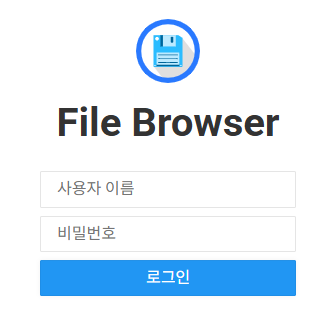
- admin > User Management 메뉴로 이동하여 초기 비밀번호, 사용 언어를 변경하고 저장합니다.
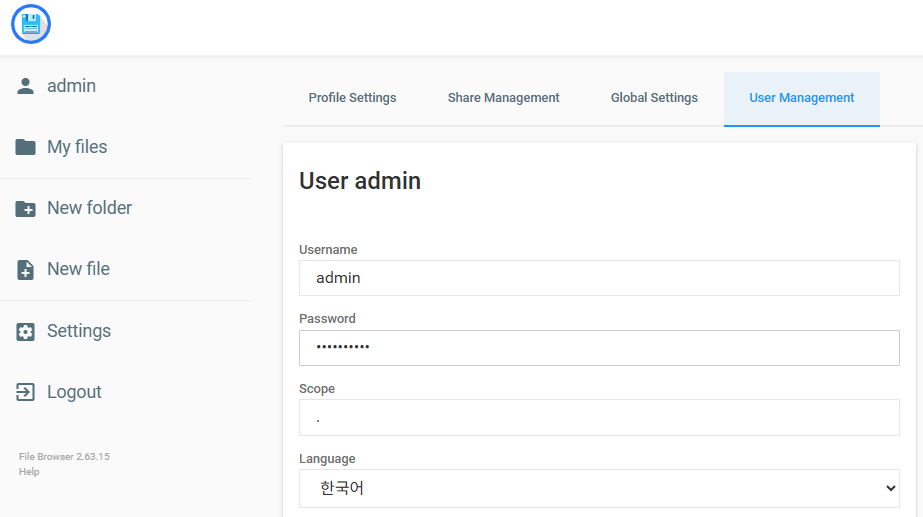
- admin 사용자와 초기 비밀번호로 로그인합니다.
- webDAV 접속 및 설정
사용자 인증기능을 사용하기 위해서는 Caddyfile에 basic_auth 옵션을 사용해야 합니다.- 인증기능에 사용할 비밀번호를 해시로 추출합니다.
sudo docker compose exec caddy caddy hash-password --plaintext "비밀번호"
$2a$14$해시된비밀번호LCgVYGC
- Caddyfile 파일에 사용할 ID(admin)와 해시로 추출한 비밀번호를 basic_auth 옵션에 주입합니다.
vi /webdav/caddy/Caddyfile filebrowser.yourdomain.com { reverse_proxy filebrowser:80 } webdav.yourdomain.com { basic_auth { admin $2a$14$해시된비밀번호LCgVYGC } route { webdav { root /srv } } } - Caddyfile 수정사항을 반영합니다.
sudo docker compose exec -w /etc/caddy caddy caddy reload
- Windows 명령 프롬프트(CMD 창)에서 아래 명령어를 실행하여 네트워크 드라이브(w:\)가 잡히면 성공입니다.
net use w: https://webdav.yourdomain.com/ 비밀번호 /user:admin /persistent:no
- 인증기능에 사용할 비밀번호를 해시로 추출합니다.