Tampermonkey로 filebrowser의 “공유 목록” 정렬시키기
제가 사용하는 filebrowser 버전은 2.63.15인데요, 이 버전은 공유된 목록이 정렬되어 화면에 출력되지도 않고, 정렬 기능도 제공하지 않습니다. 그렇다 보니 공유된 목록이 많으면 찾기가 힘들더라구요. 그래서 Tampermonkey라는 확장 프로그램을 사용해서 “경로” 순으로 정렬하는 기능을 구현했습니다.
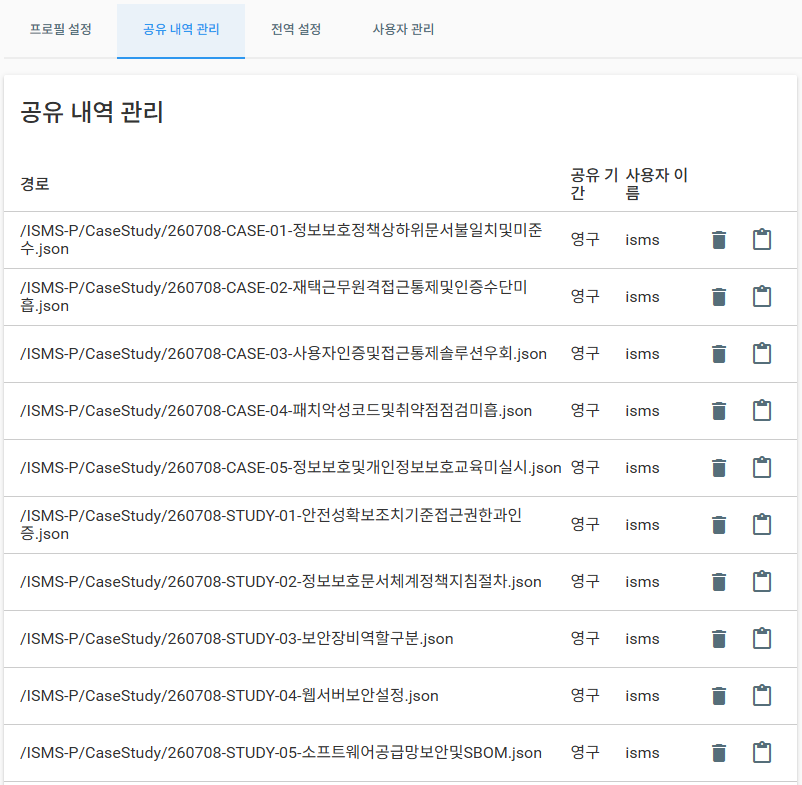
- 아래 이미지처럼 공유된 목록이 정렬되지 않고 화면에 뒤죽박죽 표시됩니다. 출력되는 순서 기준이 뭔지도 모르겠습니다.
- 먼저, Chrome 웹 스토어로부터 Tampermonkey 확장 프로그램을 크롬 브라우저에 설치합니다.
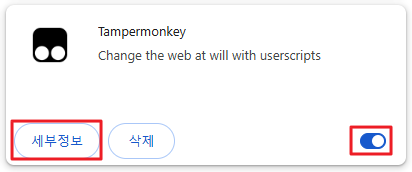
- 크롬 브라우저의 확장 프로그램 관리로 이동한 다음, “Tampermonkey의 기능”을 활성화시키고
"세부정보"로 이동합니다.
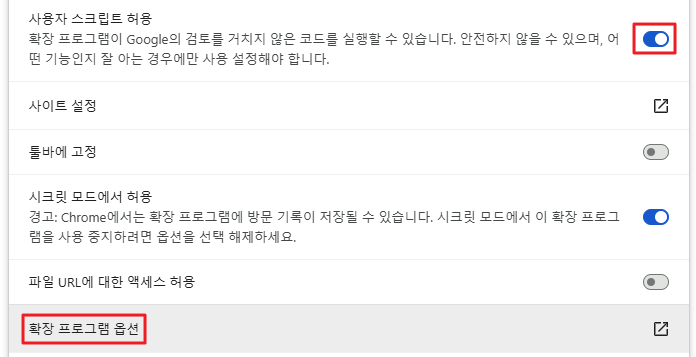
- “사용자 스크립트 허용” 옵션을 활성화시키고
"확장 프로그램 옵션"으로 이동합니다.
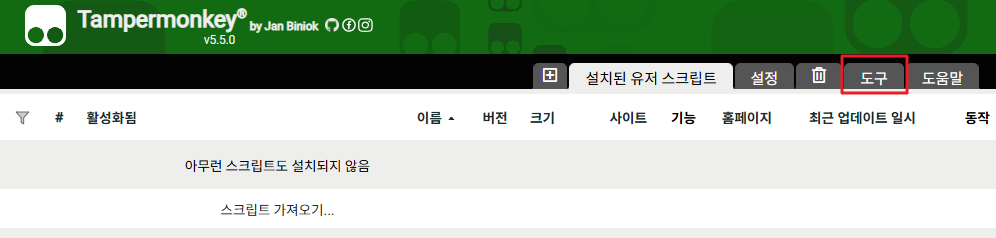
- 아무런 스크립트도 설치되지 않은 “확장 프로그램 옵션” 화면에서
"도구" 탭으로 이동합니다.
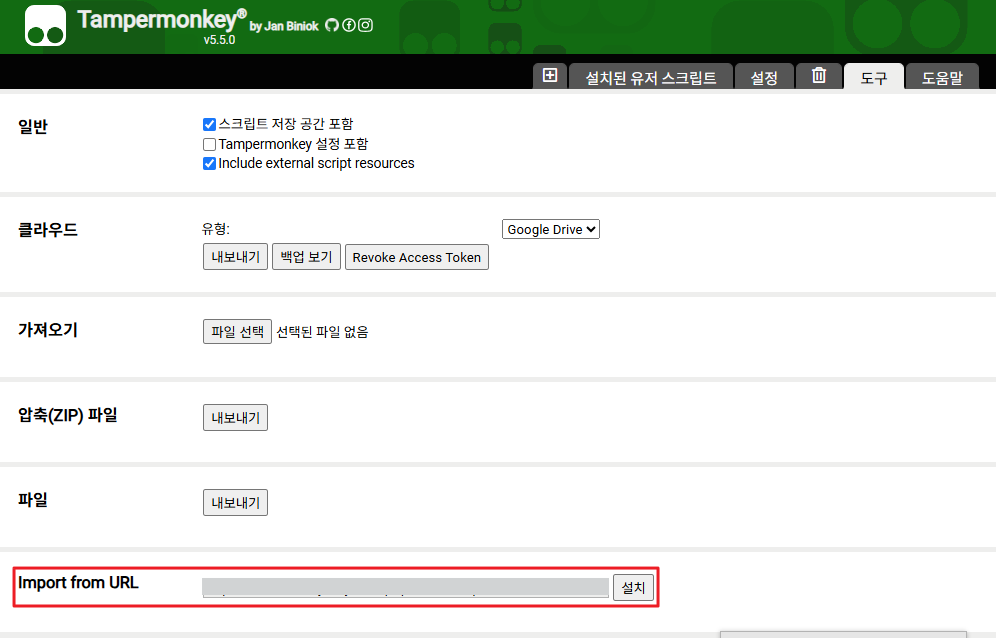
- “도구” 탭의 Import from URL 필드에 이 링크 “
https://filebrowser.yesxyz.kr/api/public/dl/GT8ZWn7z“를 복사하여 붙여넣기 한 다음에 “설치” 버튼을 클릭합니다. 이 자바스크립트 파일은 Claude Code의 도움을 받아 작성했습니다.
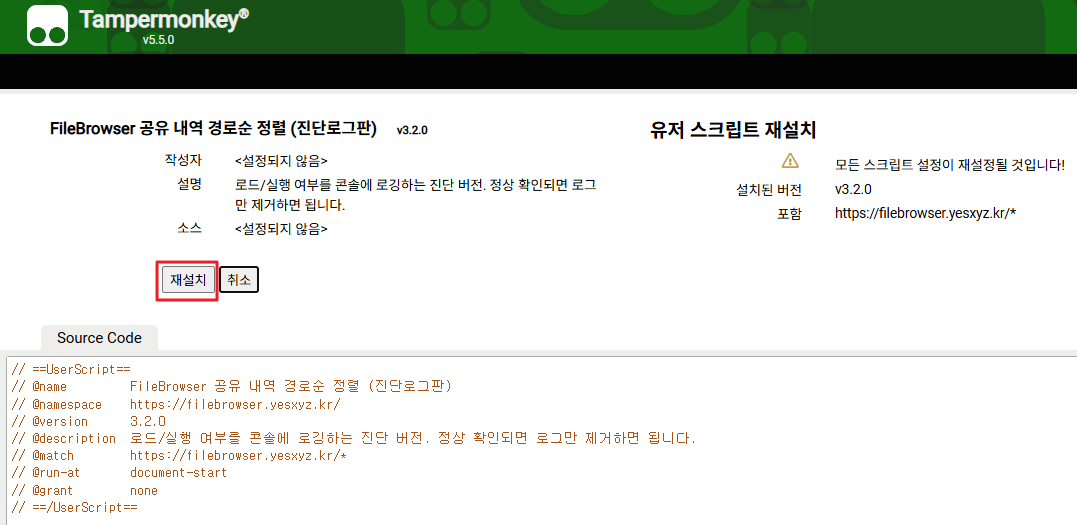
- 앞 페이지에서 “설치” 버튼을 클릭하면 자바스크립트 소스코드를 보여주고, 설치할지 취소할지 결정합니다. 설치하려면 “설치” 버튼을 클릭합니다. 저는 삭제 후 다시 설치해서 “재설치” 버튼으로 표시되네요.
"설치된 유저 스크립트" 탭으로 이동하면 앞 페이지에서 설치한 스크립트가 표시됩니다.

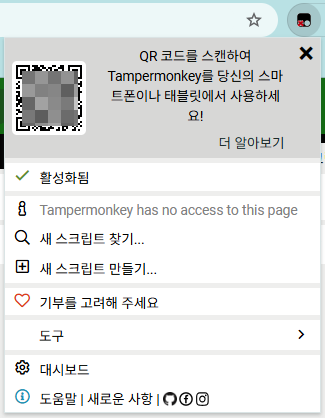
- 크롬 브라우저에서 “Tampermonkey 확장 프로그램”을 선택하면 휴대폰이나 테블릿에서도 사용할 수 있는 QR코드 이미지를 제공합니다.
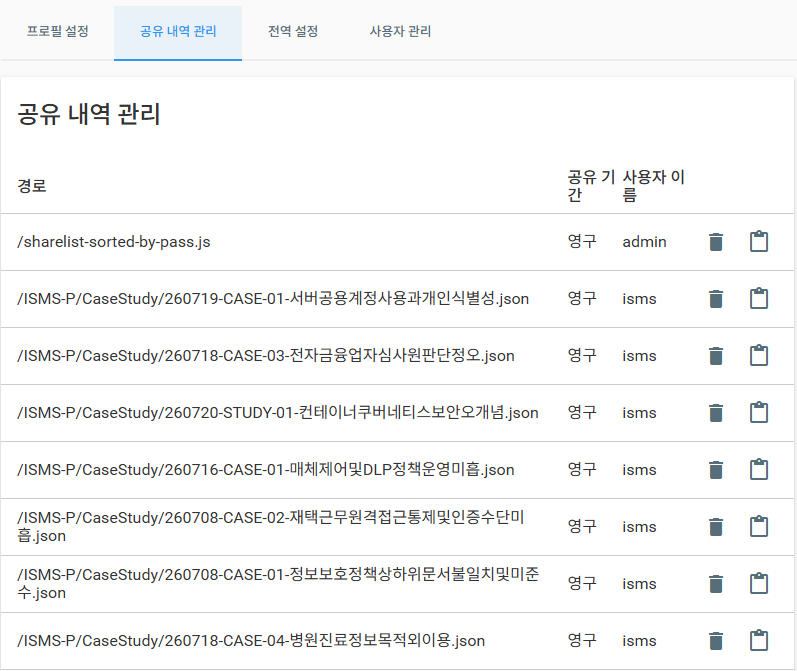
- 마지막으로 공유된 목록이 “경로” 순으로 정렬되어 화면에 출력되는지 확인합니다.