[Nextcloud] Webdav를 사용해서 Windows PC에 네트워크 드라이브 연결하기
Nextcloud AIO의 설치를 완료하였으니 편하게 사용할 수 있는 다양한 방법을 찾아봐야겠습니다. 오늘은 글 제목처럼 “Webdav를 사용해서 Windows PC에 네트워크 드라이브 연결”하는 방법을 알아보겠습니다. 다른 장치에서 Webdav를 통해 Nextcloud 파일에 접근하는 방법이 궁금하시면 여기를 클릭하세요.
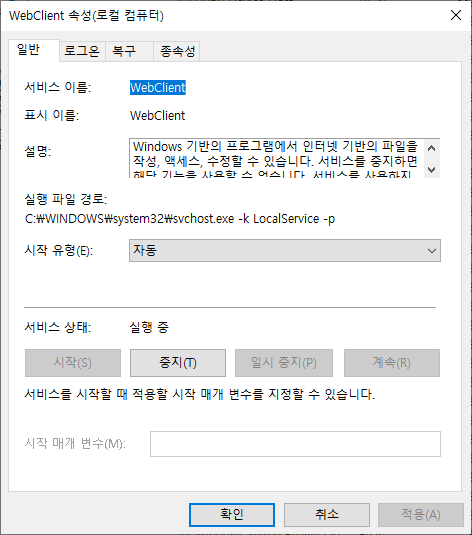
- Windows PC의 WebClient 서비스를 활성화합니다. WebDAV 연결에 필요한 서비스입니다.
- 키보드의 Win + R을 누르고 services.msc를 입력 후 확인을 눌러 Service 관리화면으로 이동합니다.
- 목록에서 WebClient 항목을 찾습니다.
- 상태가 ‘실행 중’이 아니라면 마우스 오른쪽 클릭 -> 시작을 누릅니다.
- 매번 켜기 귀찮다면 속성에서 시작 유형을 ‘자동’으로 변경하세요.
- Nextcloud 관리 웹콘솔에서 Webdav를 확인합니다.
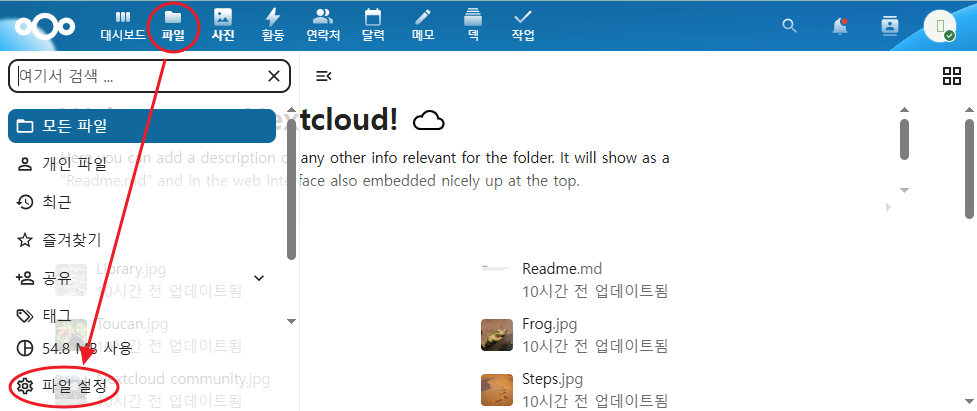
- Nextcloud 관리 웹콘솔에 로그인 한 후 파일 -> 파일설정 메뉴로 이동합니다.
- 파일설정 화면에서 Webdav URL 링크를 복사합니다.
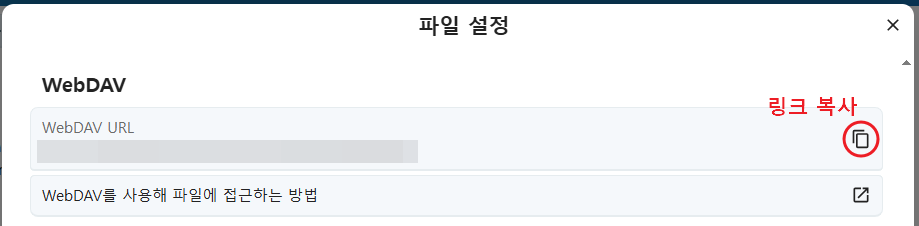
- Nextcloud 관리 웹콘솔에 로그인 한 후 파일 -> 파일설정 메뉴로 이동합니다.
- 윈도우 탐색기에서 Nextcloud 접속을 위해 네트워크 드라이브를 생성합니다.
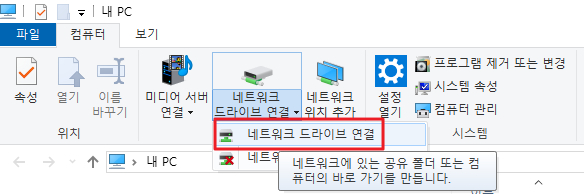
- 윈도우 탐색기를 실행한 후, 네트워크 드라이브 연결 메뉴를 클릭합니다.
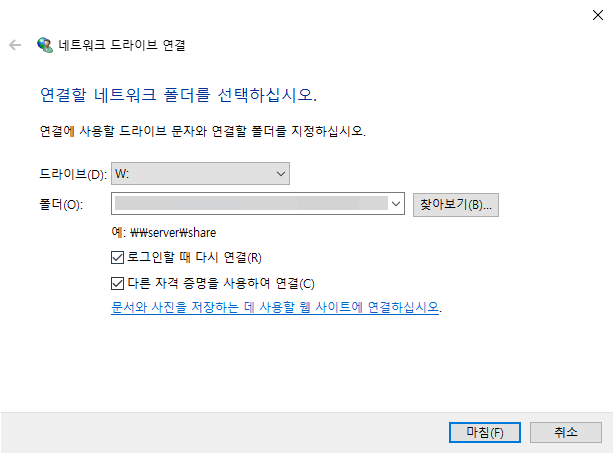
- 네트워크 드라이브 연결 창의 폴더 필드에 Webdav URL를 붙여넣기 한 후 마침 버튼을 클릭합니다.
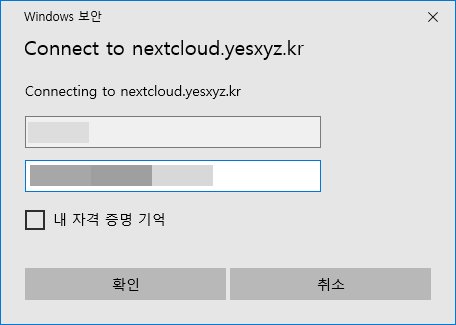
- Nextcloud 설치 후 생성한 사용자 이름과 비밀번호를 입력한 후 확인 버튼을 클릭합니다.
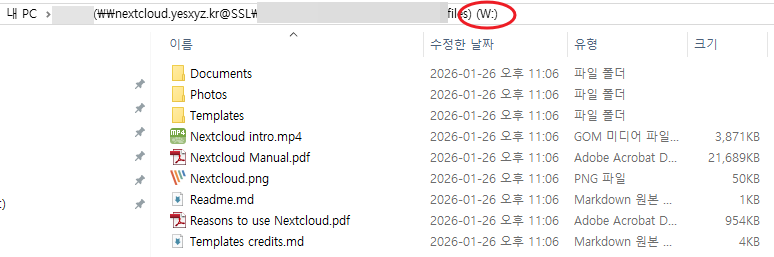
- 연결이 완료되면 탐색기에 네트워크 드라이브(w:)가 생성되어 Nextcloud 파일을 내 PC에서도 접근할 수 있습니다.
- 윈도우 탐색기를 실행한 후, 네트워크 드라이브 연결 메뉴를 클릭합니다.
- net use 명령어를 사용해서 간단하게 네트워크 드라이브를 생성/연결할 수도 있습니다.
@echo off
setlocal enabledelayedexpansion

:: 설정 정보
set DRIVE_LETTER=W:
set CLOUD_URL="Webdav_URL"
set USERNAME=<USERNAME>
set PASSWORD=<PASSWORD>

echo [%DRIVE_LETTER%] 연결 초기화
net use %DRIVE_LETTER% /delete /y >nul 2>&1
net use %CLOUD_URL% /delete /y >nul 2>&1

echo [%DRIVE_LETTER%] 연결 시도 중
net use %DRIVE_LETTER% %CLOUD_URL% %PASSWORD% /user:%USERNAME% /persistent:no

if !ERRORLEVEL! == 0 (
    echo [성공] %DRIVE_LETTER% 드라이브가 연결되었습니다.
) else (
    echo [오류] 연결에 실패했습니다. 네트워크를 확인하세요.
)

endlocal
pause